Produktguide

Fra din første opplasting til ditt neste innlegg.

Ta en titt i NordClip. Se hva du velger, hva som skjer videre, og hva du får tilbake.
Skjermbildene viser NordClips faktiske grensesnitt på engelsk med eksempeldata. Grensesnittet finnes også på dansk, svensk og norsk.

01 · Videoen din

Start med det du allerede har spilt inn.

Legg til en videofil eller lim inn en offentlig YouTube-, Twitch- eller Kick-lenke. VOD-er fungerer etter at strømmen er avsluttet.

  • Velg utgangspunktet dittBruk hele videoen, hopp over introen eller velg en nyttig del.
  • La språket komme fremOppdag språket automatisk eller velg talespråket. Legg til navn og begreper for å hjelpe med stavemåten.

Hver video bruker nøyaktig klippene den lager; lengre utsnitt kan gi flere klipp.
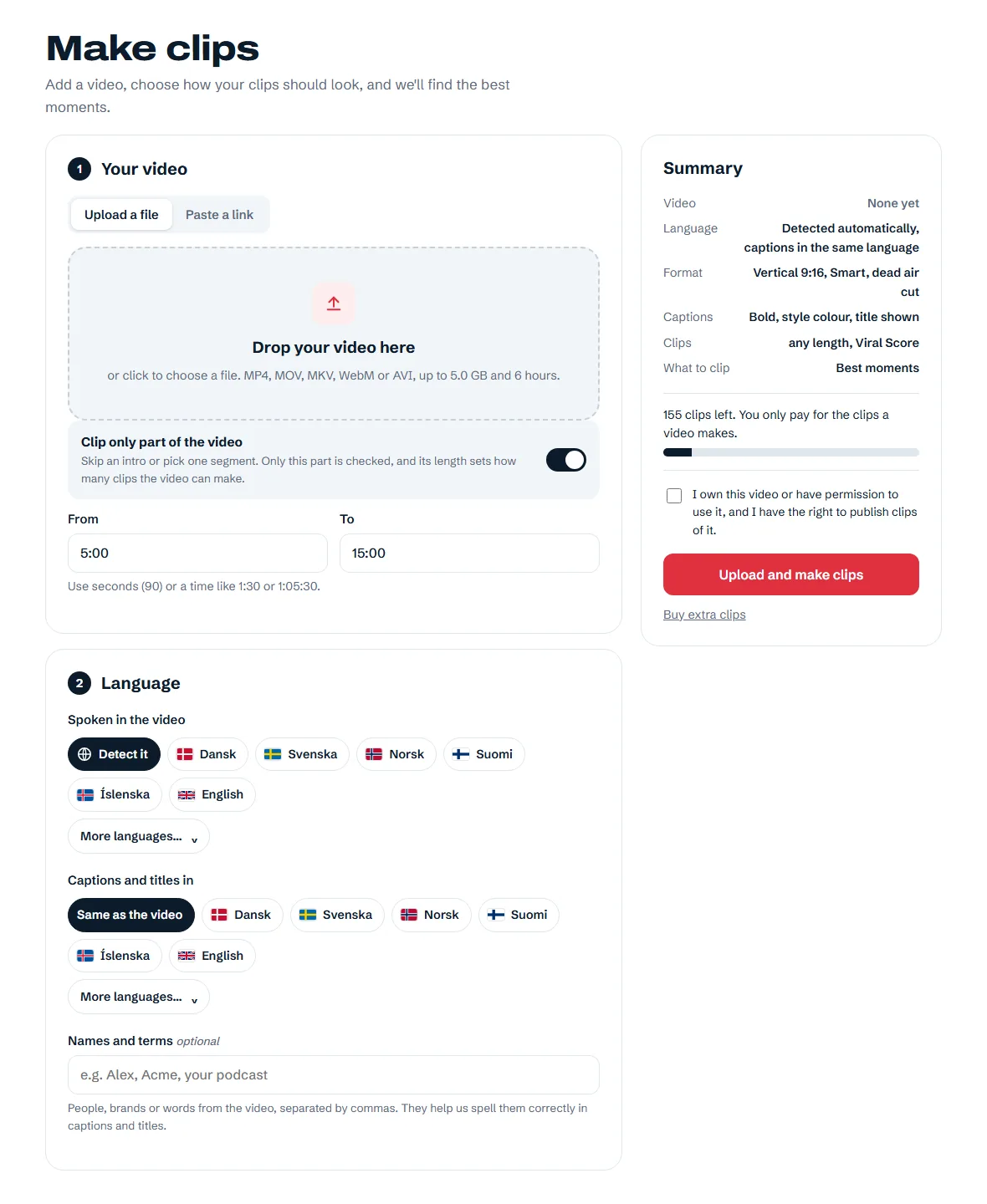
Videoen og språket dittEksempelvisning
NordClips opplastingsområde, valgt utsnitt av kilden, språkvalg og klippsammendrag
Se skjermbildet i full størrelse

02 · Format og beskjæring

Gi hvert klipp riktig format.

Velg stående format for TikTok, Reels og Shorts eller brede klipp for YouTube. Velg hvordan originalbildet passer i rammen.

  • SmartTilpasser bildeutsnittet for hvert kamerabilde.
  • Fyll bildetFølger den som snakker.
  • KlassiskBeholder hele bildet med uskarpe kanter.

Sjekk bildeutsnittet før du publiserer, særlig etter kamerabytter.

Brede 16:9-klipp er inkludert i Creator, Studio og den gratis prøveperioden.
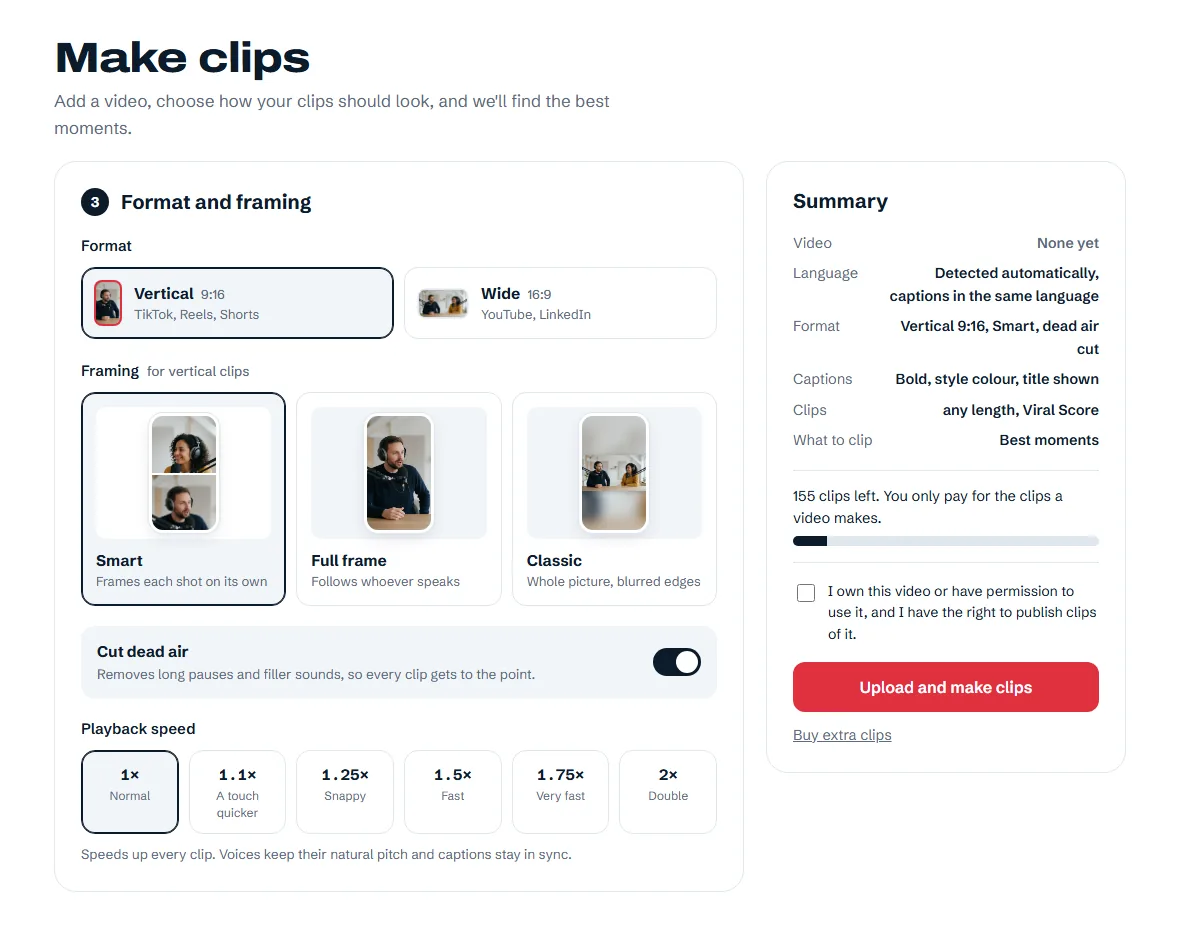
Format og beskjæringEksempelvisning
NordClips formatvalg, Smart, Full frame og Classic, pausefjerning og avspillingshastigheter
Se skjermbildet i full størrelse

03 · Teksting

Et uttrykk som passer stemmen din.

Velg en av 13 undertekststiler, bruk en hurtigfarge eller velg din egen. Se stilen før du starter.
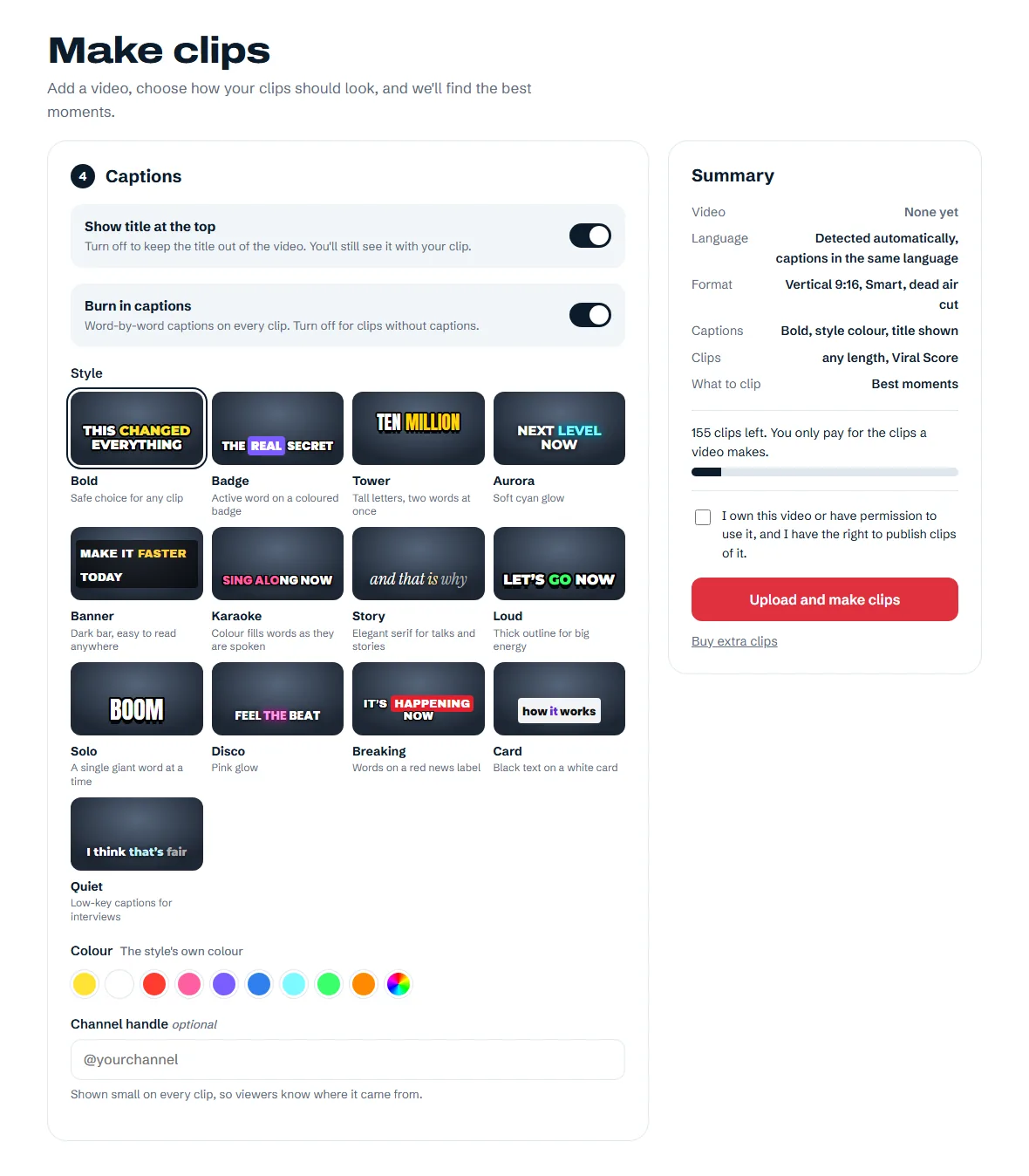
  • Behold ordene dineUndertekster på videoens språk, tilpasset dansk, svensk og norsk, med æ, ø, å, ä og ö.
  • Velg hva som visesSlå tittelen og innbrente undertekster av eller på hver for seg.
Oversatte undertekster og kanalnavnet ditt er inkludert i Creator, Studio og den gratis prøveperioden.
Undertekststiler og fargerEksempelvisning
NordClips 13 undertekststiler, tittel- og undertekstbrytere, fargevalg og kanalnavnfelt
Se skjermbildet i full størrelse

04 · Klipp

Vis oss hvilke øyeblikk du vil ha.

La emnet stå tomt for de beste øyeblikkene, eller beskriv hva slags klipp du ser etter. AI leter etter en sterk åpning, en tydelig idé og en god avslutning.

  • Velg en lengdeVelg én eller flere lengder, fra 10–30 sekunder til 15–30 minutter, eller la AI velge.
  • Viral ScoreViral Score, algoritmen vår, finner de mest virale øyeblikkene, gir hvert klipp en score fra 0 til 100 og bestemmer hvor mange klipp som lages: minst 3, flere for lengre videoer.

Antallet avhenger av de gode øyeblikkene og lengdene du velger. Et avgrenset ønske kan gi færre klipp.
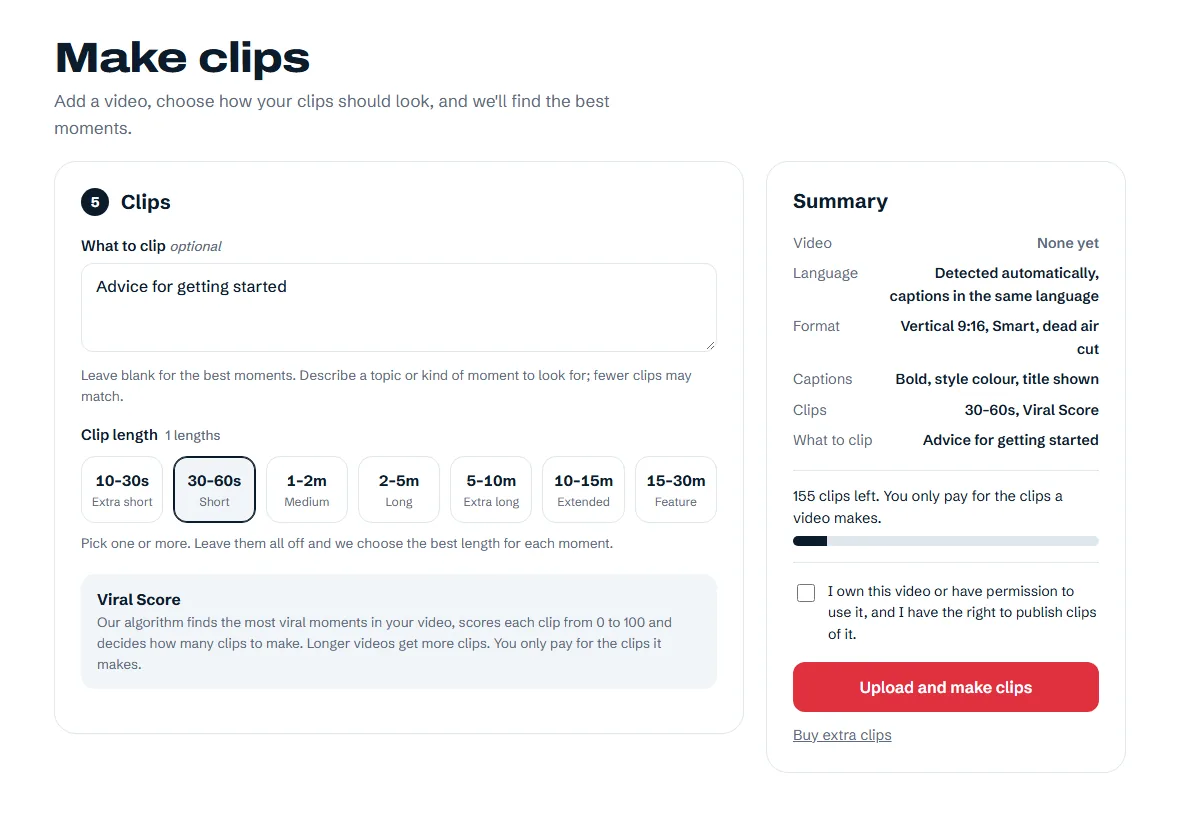
Emner, lengder og antall klippEksempelvisning
NordClips emneønske, valgt klipplengde på 30–60 sekunder og automatisk antall klipp
Se skjermbildet i full størrelse

05 · Fremdrift

Se klippene dine ta form.

Videosiden viser fremdriften mens NordClip transkriberer, velger øyeblikk og lager klippene dine. Hvert ferdig klipp kan spilles av og lastes ned.

  • Start med det første ferdige klippetSe og last det ned mens de andre klippene fortsatt behandles.
  • Kom tilbake når det passer degDu kan lukke fanen og finne videoen på kontoen din senere.

Behandlingstiden avhenger av videoens lengde og køen.
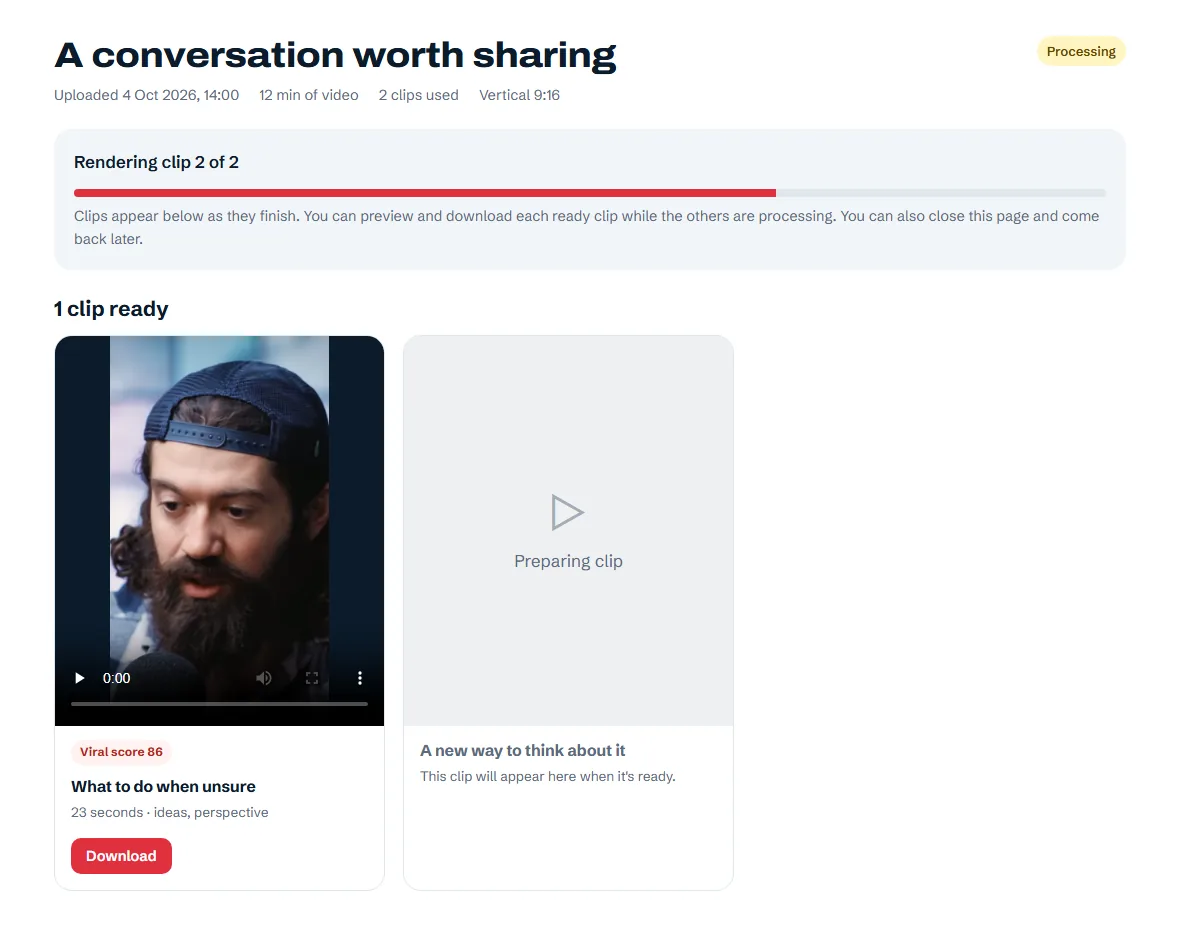
En video under behandlingEksempelvisning
NordClips fremdriftsside med ett klipp klart for nedlasting og et annet som fortsatt lages
Se skjermbildet i full størrelse

06 · Nedlastinger

Behold klippene som er verdt å dele.

Se klippene dine, sjekk undertekster og bildeutsnitt, og last ned MP4-filene. Hvert klipp har sin egen tittel, lengde og tagger.

  • Klart for ditt neste innleggFilnavnene bruker klippets tittel. Last selv opp filene til dine foretrukne sosiale plattformer.
  • Alt på ett stedKlippbiblioteket samler de ferdige klippene fra alle videoene dine.

Videoer og klipp slettes automatisk 30 dager etter at behandlingen er ferdig. Last ned det du vil beholde, eller slett det tidligere.
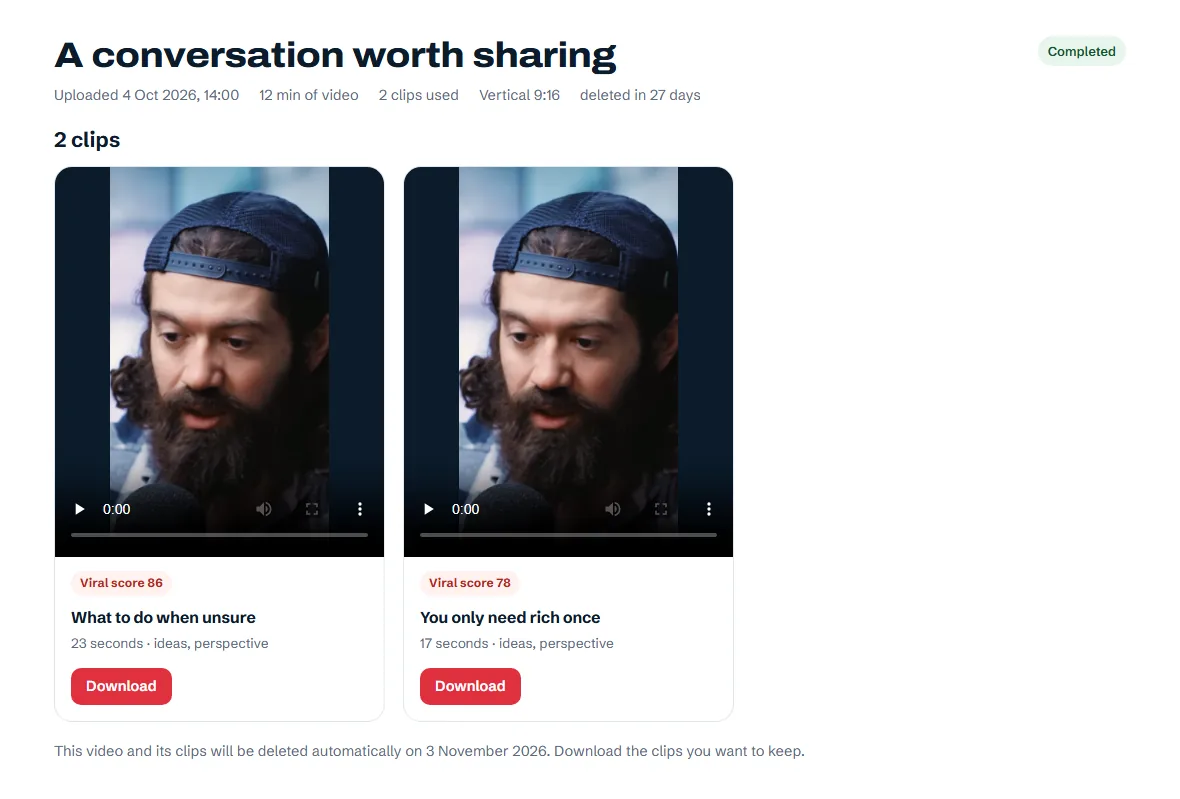
Ferdige klippEksempelvisning
NordClips ferdige videoside med to klippvisninger, titler, lengder og nedlastingsknapper
Se skjermbildet i full størrelse

Flere valg når du trenger dem

Små valg som gjør klippet til ditt.

Navn og begreper

Legg til personer, merkevarer og faguttrykk for å hjelpe med riktig stavemåte i undertekster og titler.

Klipp bort stillhet

Fjern lange pauser og fyllord, eller behold den naturlige rytmen. Valget er ditt.

Avspillingshastighet

Velg avspilling fra 1× til 2×. Stemmene beholder sin naturlige tonehøyde, og undertekstene er synkroniserte.

Oversatte undertekster

Velg et annet undertekstspråk. Undertekster og titler oversettes, og undertekstene følger talen linje for linje.

Creator · Studio · Gratis prøveperiode

Kanalnavn

Legg til kanalnavnet ditt på hvert klipp, så seerne vet hvor det kommer fra.

Creator · Studio · Gratis prøveperiode

Lange brede klipp

Brede klipp på fem minutter eller mer har også en SRT-undertekstfil og en YouTube-beskrivelse med kapitler.

Creator · Studio · Gratis prøveperiode

Har du en video i tankene?

Prøv 10 klipp gratis i 3 dager. Uten betalingskort. Klipp fra prøveperioden har et lite NordClip-vannmerke.

Lag de første klippene dine